เครื่องไม่รองรับ Windows 11 อัพยังไง? แก้ปัญหา "This PC doesn't meet the minimum system requirements"
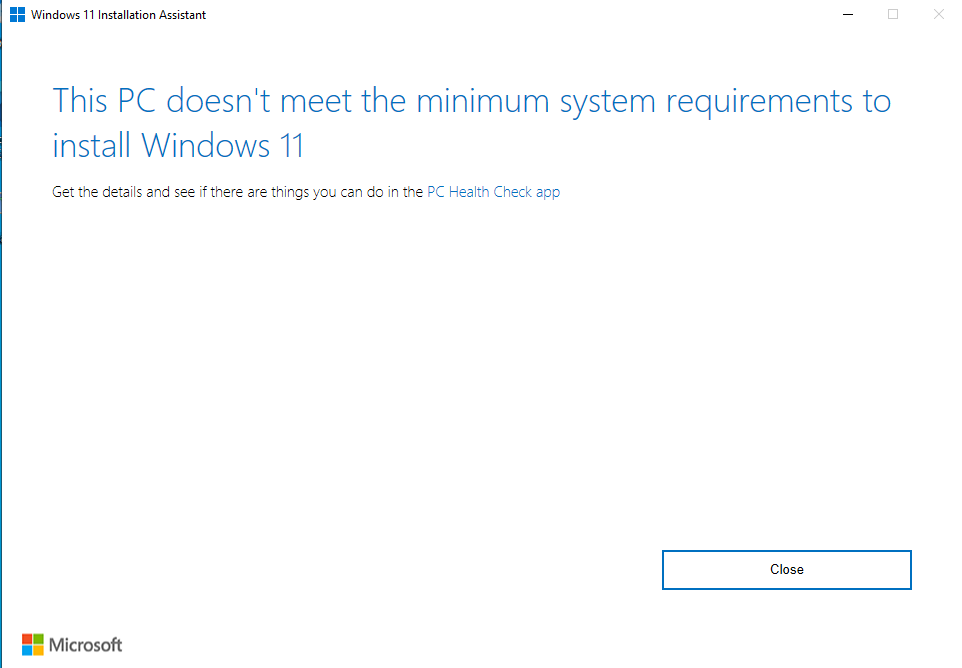
หากลองอัพเกรดเป็น Windows 11 ด้วย Installation Assistant แล้วเจอข้อความ **"This PC doesn't meet the minimum system requirements to install Windows 11"** แปลว่าเครื่องของคุณไม่ผ่านเกณฑ์ที่ Microsoft กำหนด (เช่น TPM, Secure Boot หรือสเปกซีพียู)
ข่าวดีคือ ยังมีวิธีอัพเกรดเครื่องแบบนี้ได้ โดยไม่ต้องซื้อเครื่องใหม่ บทความนี้จะพาทำทีละขั้น
เตรียมตัวก่อนเริ่ม
วิธีนี้ใช้ได้กับเครื่องที่ยังพอมีสเปกเพียงพอ แต่ติดเงื่อนไขบางอย่างที่ Microsoft ตั้งไว้เข้มเกินไป (เช่น TPM 2.0) เครื่องที่สเปกต่ำมากจริงๆ อาจยังใช้ Windows 11 ได้ไม่ลื่น ควรพิจารณาความเหมาะสมก่อนอัพเกรด
ขั้นตอนที่ 1 โหลด Media Creation Tool และสร้างไฟล์ ISO
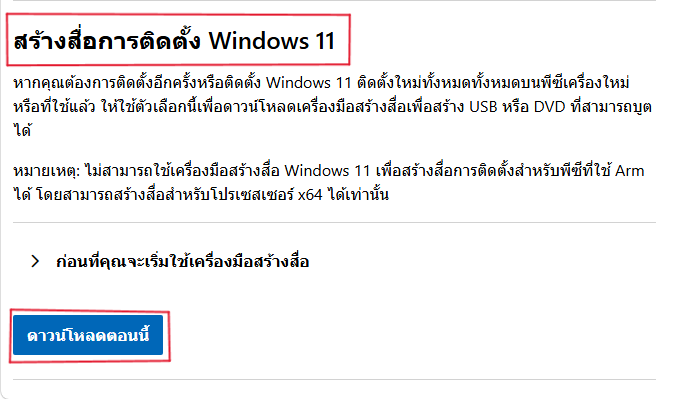
1. เข้าเว็บ microsoft.com/software-download/windows11 แล้วโหลด **Media Creation Tool**
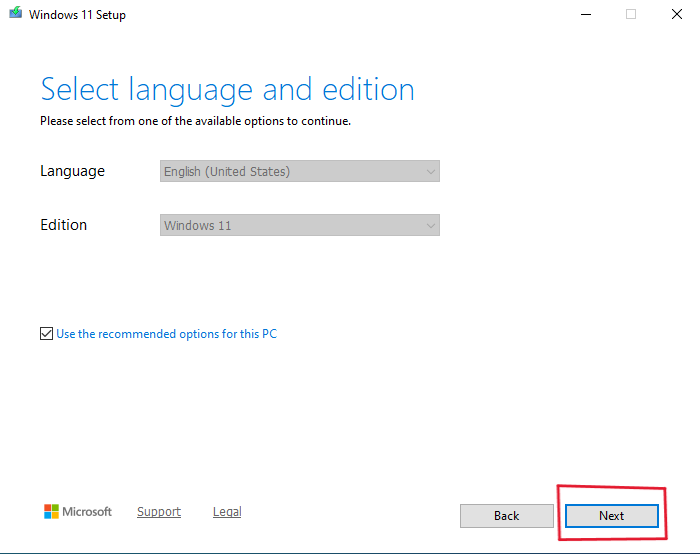
2. เปิดโปรแกรม เลือกภาษาและ Edition (แนะนำติ๊ก "Use the recommended options for this PC" ให้ระบบเลือกให้อัตโนมัติ) กด Next
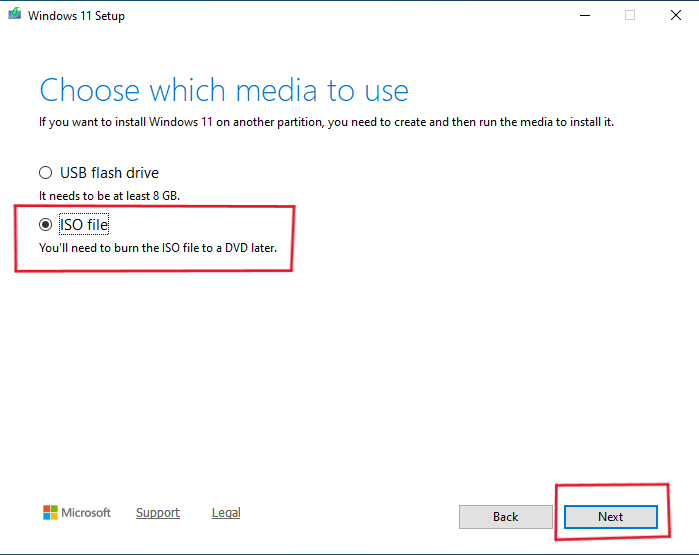
3. เลือก **ISO file** แล้วกด Next
4. รอดาวน์โหลดไฟล์ ISO จนเสร็จ ระบบจะแจ้งตำแหน่งไฟล์ที่บันทึกไว้ (เช่น C:\Users\ชื่อผู้ใช้\Downloads\Windows.iso) กด Finish
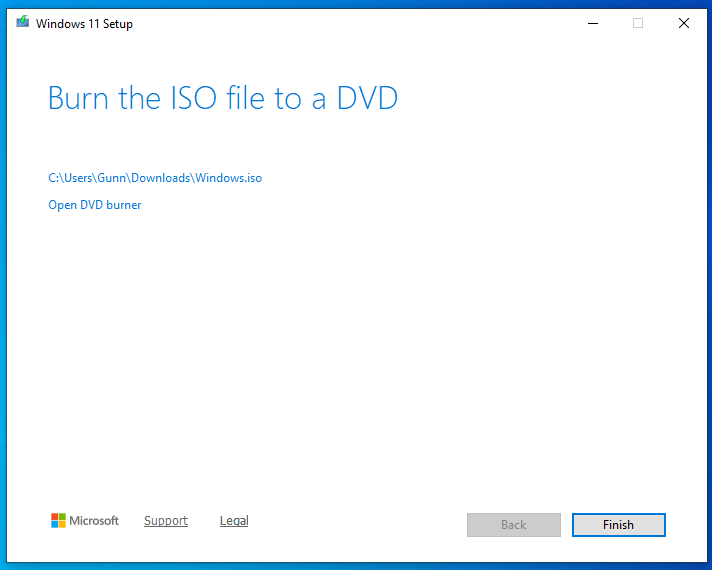
ขั้นตอนที่ 2 Mount ไฟล์ ISO
ไปที่โฟลเดอร์ที่เก็บไฟล์ Windows.iso คลิกขวาที่ไฟล์ แล้วเลือก **Mount**
ระบบจะเปิดไฟล์ ISO เป็นไดรฟ์เสมือน (เช่นไดรฟ์ E:) ขึ้นมาให้อัตโนมัติ
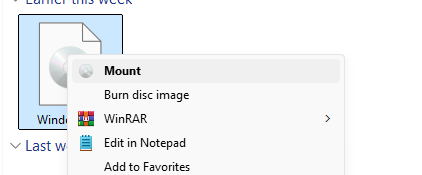
ขั้นตอนที่ 3 เปิด Command Prompt แบบ Administrator
เปิด Command Prompt โดยคลิกขวาแล้วเลือก **Run as administrator**
ขั้นตอนที่ 4 รันคำสั่งติดตั้งแบบข้ามการเช็คสเปก
ในหน้าต่าง Command Prompt พิมพ์คำสั่งตามนี้ (แทน E: ด้วยไดรฟ์ที่ mount ไว้จริงในเครื่องคุณ):
```
E:
setup.exe /product server
```
กด Enter
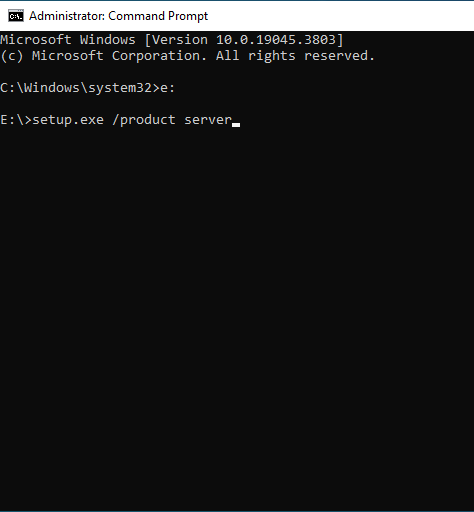
คำสั่งนี้จะเปิดตัวติดตั้งในโหมดที่ไม่บังคับเช็คสเปกขั้นต่ำแบบเข้มเหมือนตัวติดตั้งปกติ ทำให้เครื่องที่ติด TPM หรือสเปกไม่ผ่าน สามารถอัพเกรดต่อได้
ขั้นตอนที่ 5 ทำตามตัวติดตั้งไปเรื่อยๆ
หน้าต่างติดตั้งจะเปิดขึ้นมา (อาจขึ้นชื่อ "Windows Server Setup" ซึ่งเป็นเรื่องปกติของการใช้คำสั่งนี้ ไม่ต้องตกใจ)
1. หน้า Install Windows Server กด **Next**
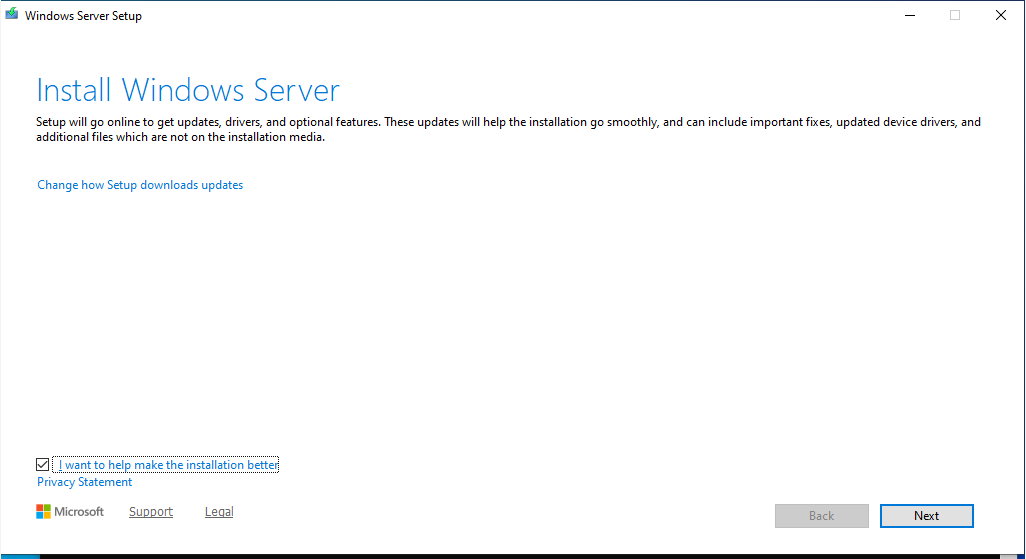
2. หน้า Applicable notices and license terms อ่านแล้วกด **Accept**
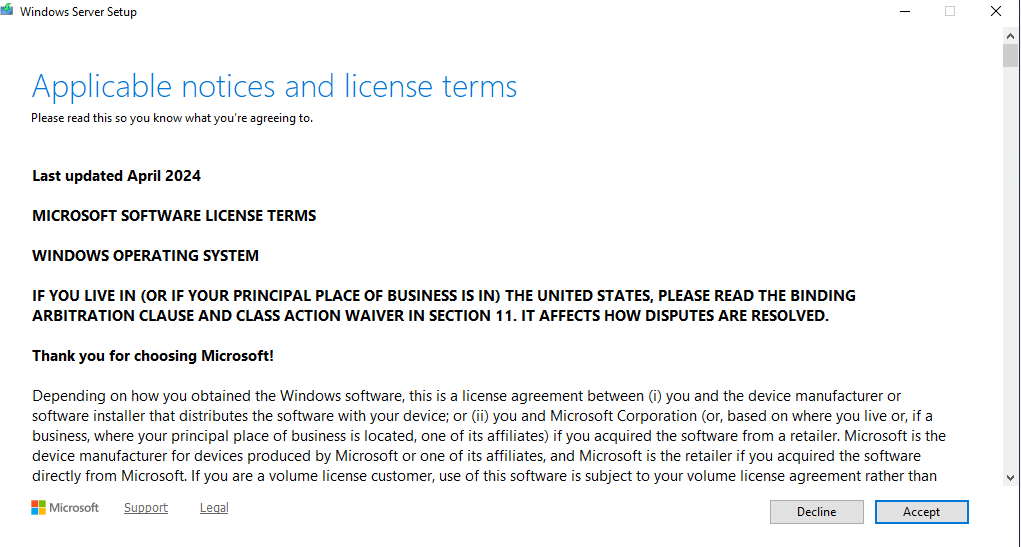
3. หน้า Choose what to keep เลือก **Keep files, settings, and apps** เพื่อเก็บข้อมูลและโปรแกรมเดิมไว้ครบ แล้วกด **Next**
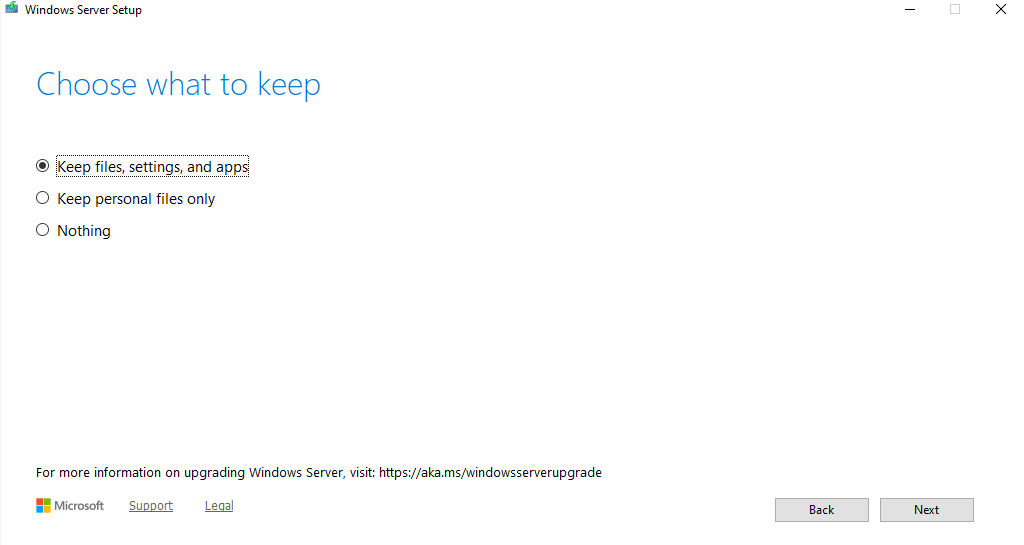
**สำคัญ:** ต้องเลือก "Keep files, settings, and apps" เท่านั้น หากเลือกตัวเลือกอื่นข้อมูลอาจหายได้
4. ระบบจะเริ่มติดตั้ง แสดงเปอร์เซ็นต์ความคืบหน้า เครื่องจะรีสตาร์ทหลายรอบ ระหว่างนี้ห้ามปิดเครื่องหรือถอดปลั๊ก
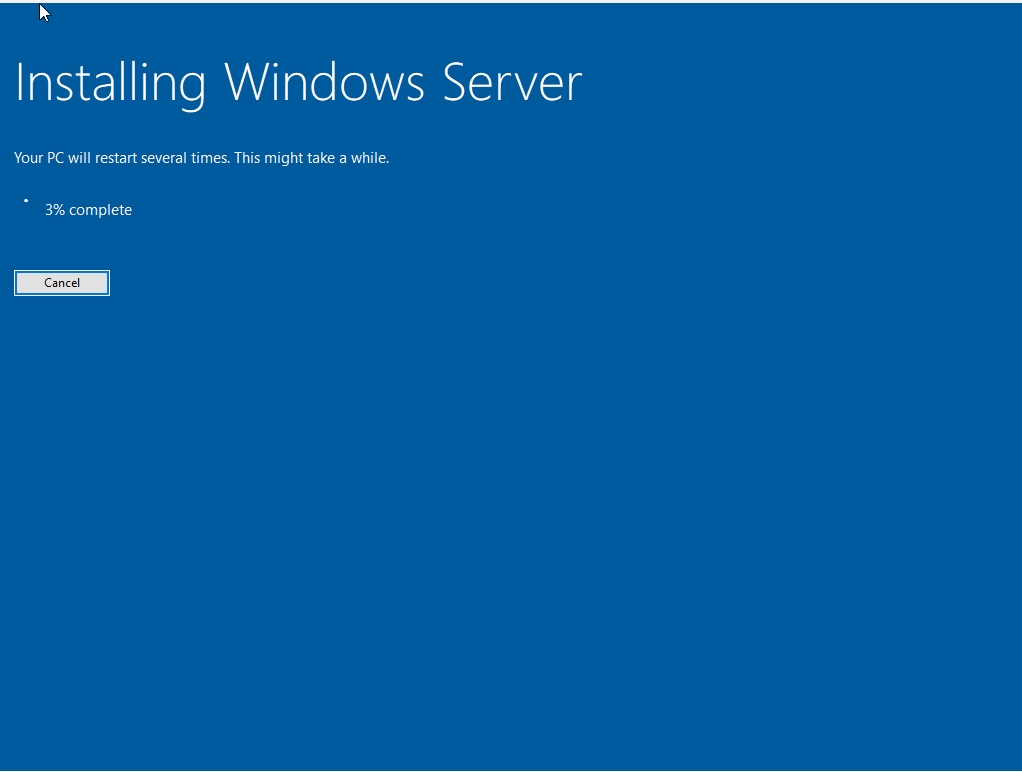
5. รอจนติดตั้งเสร็จ 100% เครื่องจะเข้าสู่ Windows 11 พร้อมใช้งาน โดยไฟล์และโปรแกรมเดิมยังอยู่ครบ
หลังอัพเป็น Windows 11 แล้ว
เมื่อเครื่องเป็น Windows 11 เรียบร้อยแล้ว จึงกรอกคีย์ Windows 11 Pro เพื่อ activate ที่ Settings > System > Activation > Change product key
ข้อควรระวัง
- วิธีนี้เป็นการข้ามการเช็คสเปกขั้นต่ำ เครื่องอาจได้รับอัพเดตหรือรองรับฟีเจอร์บางอย่างไม่ครบเหมือนเครื่องที่ผ่านเกณฑ์ปกติ
- แนะนำสำรองข้อมูลสำคัญไว้ก่อนเริ่ม แม้จะเลือกเก็บไฟล์ไว้แล้วก็ตาม เผื่อเหตุขัดข้องระหว่างติดตั้ง
- หากไม่มั่นใจขั้นตอนใด หยุดและสอบถามก่อนดำเนินการต่อ
ยังติดปัญหาอยู่?
หากอัพเกรดไม่สำเร็จ หรือมีขั้นตอนไหนไม่แน่ใจ ทักไลน์ร้านมาได้เลย เราช่วยแนะนำจนใช้งานได้จริง
ที่ AuraKey เราขายคีย์ Windows และ Office ของแท้ ราคาถูก พร้อมช่วย activate ให้ และดูแลหลังการขายตลอด
👉 ดูคีย์ทั้งหมดที่ https://aurakey.win
📚 อ่านต่อ
มี Windows 10/11 Home กรอกคีย์ Pro ได้เลยมั้ย ไม่ต้องลงใหม่?
เครื่องเป็น Windows 10 Home หรือ 11 Home ซื้อคีย์ Pro มา กรอกได้เลยมั้
ซื้อคีย์ Windows 11 Pro แต่เครื่องเป็น Windows 10 Pro กรอกคีย์แล้วไม่อัพ ทำไง?
กรอกคีย์ Windows 11 Pro ในเครื่อง Windows 10 Pro แล้วไม่อัพเป็น 11 ให้
คีย์ Office แบบลงครั้งเดียว กับ แบบผูกบัญชี ต่างกันยังไง? เลือกแบบไหนดี
คีย์ Office มี 2 แบบ ลงครั้งเดียว (ผูกเครื่อง) กับ ผูกบัญชี Microsoft
คีย์ Windows ถูกๆ ของแท้หรือปลอม? วิธีเช็คก่อนซื้อ ไม่ให้โดนหลอก
คีย์ Windows ราคาถูกของแท้หรือปลอม? รวม 5 วิธีเช็คคีย์ก่อนซื้อ พร้อมสั