ซื้อคีย์ Windows 11 Pro แต่เครื่องเป็น Windows 10 Pro กรอกคีย์แล้วไม่อัพ ทำไง?
หลายคนซื้อคีย์ Windows 11 Pro มา แล้วเจอปัญหาเดียวกัน: กรอกคีย์ลงในเครื่องที่ยังเป็น Windows 10 Pro อยู่ แต่เครื่องไม่ยอมอัพเป็น Windows 11 ให้ ทั้งที่คีย์ก็เป็นคีย์แท้ 11 Pro จริง
ถ้าคุณกำลังเจอปัญหานี้อยู่ บทความนี้จะอธิบายให้เข้าใจว่าเกิดอะไรขึ้น และบอกวิธีแก้ที่ถูกต้อง ทำตามได้เลย
ทำไมกรอกคีย์ Windows 11 Pro แล้วเครื่องไม่อัพเป็น Windows 11?
นี่คือความเข้าใจผิดที่พบบ่อยมาก คนจำนวนไม่น้อยคิดว่า คีย์ Windows ทำหน้าที่ทั้งสองอย่างพร้อมกัน คือทั้ง **อัพเกรดเวอร์ชัน** และ **activate ลิขสิทธิ์** ในขั้นตอนเดียว
แต่ความจริงแล้ว คีย์ทำหน้าที่แค่อย่างเดียว คือ **activate หรือยืนยันลิขสิทธิ์** ของ Windows เวอร์ชันที่เครื่องเป็นอยู่ ณ ขณะนั้นเท่านั้น
พูดให้เห็นภาพ:
- เครื่องของคุณตอนนี้เป็น **Windows 10 Pro**
- คุณกรอกคีย์ Windows 11 Pro ลงไป
- สิ่งที่เกิดขึ้นคือ ระบบจะพยายาม activate ตามเวอร์ชันที่เครื่องเป็นอยู่ (คือ Windows 10) ไม่ใช่เปลี่ยนเวอร์ชันเครื่องให้เป็น Windows 11
การจะได้ Windows 11 Pro ใช้งานจริง เครื่องของคุณต้อง **เป็น Windows 11 อยู่แล้ว** ก่อน จากนั้นการกรอกคีย์ 11 Pro ถึงจะ activate ได้สมบูรณ์
**สิ่งสำคัญที่ต้องรู้:** เรื่องนี้เป็นแบบนี้เหมือนกันหมด ไม่ว่าคุณจะซื้อคีย์จากร้านไหน หรือแม้แต่ซื้อคีย์ตรงจาก Microsoft เอง ผลลัพธ์ก็เหมือนกัน เพราะคีย์ไม่ได้ถูกออกแบบมาให้เปลี่ยนเวอร์ชันระบบปฏิบัติการ
ดังนั้นต้องทำอะไรก่อน
ลำดับที่ถูกต้องคือ:
1. **อัพเกรดเครื่องจาก Windows 10 เป็น Windows 11 ก่อน**
2. เมื่อเครื่องเป็น Windows 11 แล้ว **จึงกรอกคีย์ 11 Pro** เพื่อ activate
ข้ามขั้นตอนที่ 1 ไปไม่ได้ เพราะคีย์ไม่สามารถทำงานแทนขั้นตอนนี้ได้
วิธีอัพเกรดจาก Windows 10 เป็น Windows 11 (เลือกได้ 2 วิธี)
วิธีที่ 1 ใช้ Windows 11 Installation Assistant (แนะนำ ง่ายสุด)
นี่คือวิธีที่ Microsoft แนะนำสำหรับอัพเกรดเครื่องที่ใช้งานอยู่ โดยไม่ต้องทำ USB ไม่ต้องล้างเครื่อง ข้อมูลและโปรแกรมที่มีอยู่จะยังอยู่ครบหลังอัพเกรดเสร็จ
**ใช้ได้กับ:** เครื่องที่ใช้โปรเซสเซอร์ x64 เท่านั้น (ไม่รองรับเครื่องที่ใช้ชิป Arm)
ขั้นตอน:
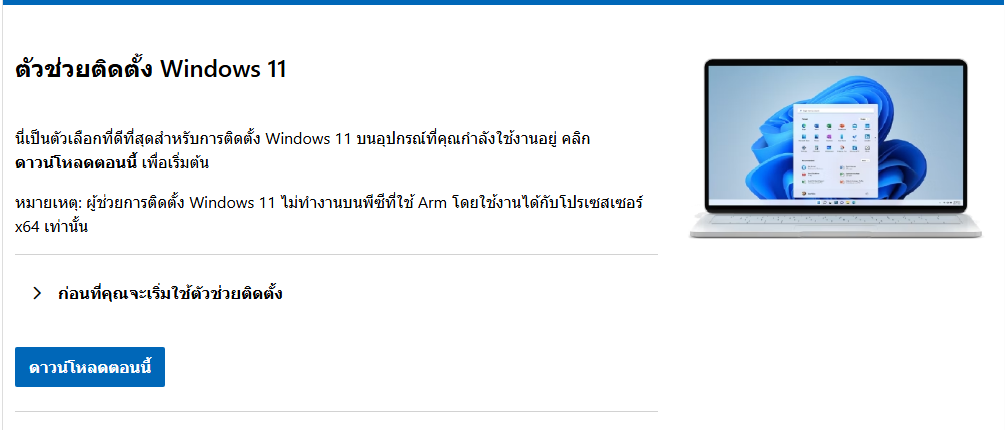
1. เข้าเว็บ microsoft.com/software-download/windows11 แล้วกด **ดาวน์โหลดตอนนี้** ที่หัวข้อ "ตัวช่วยติดตั้ง Windows 11"
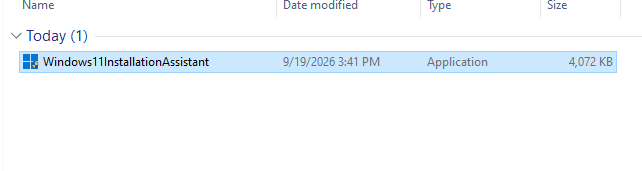
2. เปิดไฟล์ **Windows11InstallationAssistant** ที่โหลดมา
3. ทำตามขั้นตอนในโปรแกรมไปเรื่อยๆ จนเสร็จ ระบบจะดาวน์โหลดและติดตั้ง Windows 11 ทับของเดิมให้อัตโนมัติ
4. เมื่อเสร็จ เครื่องจะรีสตาร์ทและกลายเป็น Windows 11 พร้อมใช้งาน โดยไฟล์และโปรแกรมต่างๆ ยังอยู่เหมือนเดิม
วิธีที่ 2 ลง Windows 11 ใหม่ทั้งหมด (กรณีล้างเครื่อง)
หากต้องการเครื่องที่สะอาด หรือ Installation Assistant ใช้ไม่ได้กับเครื่องคุณ สามารถลง Windows 11 ใหม่ทั้งหมดแทนได้
**ข้อควรระวัง:** วิธีนี้จะล้างข้อมูลในไดรฟ์ที่ลง Windows (ปกติคือไดรฟ์ C) ให้สำรองไฟล์สำคัญไว้ก่อนเสมอ
หลังอัพเป็น Windows 11 แล้ว กรอกคีย์ยังไง
เมื่อเครื่องเป็น Windows 11 เรียบร้อยแล้ว ขั้นตอน activate มีดังนี้:
1. เปิด Settings > System > Activation
2. กด Change product key
3. กรอกคีย์ Windows 11 Pro ที่ซื้อมา แล้วกด Next
4. เมื่อขึ้นสถานะ "Active" คือ activate สำเร็จเรียบร้อย
สรุป
- การกรอกคีย์เพียงอย่างเดียว **ไม่สามารถเปลี่ยนเวอร์ชัน Windows ได้** ไม่ว่าคีย์จะซื้อมาจากที่ไหน
- คีย์ทำหน้าที่ activate ตามเวอร์ชันที่เครื่องเป็นอยู่เท่านั้น
- ต้องอัพเกรดเครื่องเป็น Windows 11 ก่อน (ผ่าน Installation Assistant หรือลงใหม่) แล้วค่อยกรอกคีย์ จึงจะได้ Windows 11 Pro ใช้งานจริง
ยังติดปัญหาอยู่?
หากอัพเกรดไม่สำเร็จ หรือกรอกคีย์แล้วยังไม่ผ่าน ทักไลน์ร้านมาได้เลย เราช่วยดูแลจนใช้งานได้จริง
ที่ AuraKey เราขายคีย์ Windows และ Office ของแท้ ราคาถูก พร้อมช่วย activate ให้ และดูแลหลังการขายตลอด
👉 ดูคีย์ทั้งหมดที่ https://aurakey.win
📚 อ่านต่อ
มี Windows 10/11 Home กรอกคีย์ Pro ได้เลยมั้ย ไม่ต้องลงใหม่?
เครื่องเป็น Windows 10 Home หรือ 11 Home ซื้อคีย์ Pro มา กรอกได้เลยมั้
เครื่องไม่รองรับ Windows 11 อัพยังไง? แก้ปัญหา "This PC doesn't meet the minimum system requirements"
ใช้ Windows 11 Installation Assistant แล้วขึ้น "This PC doesn't m
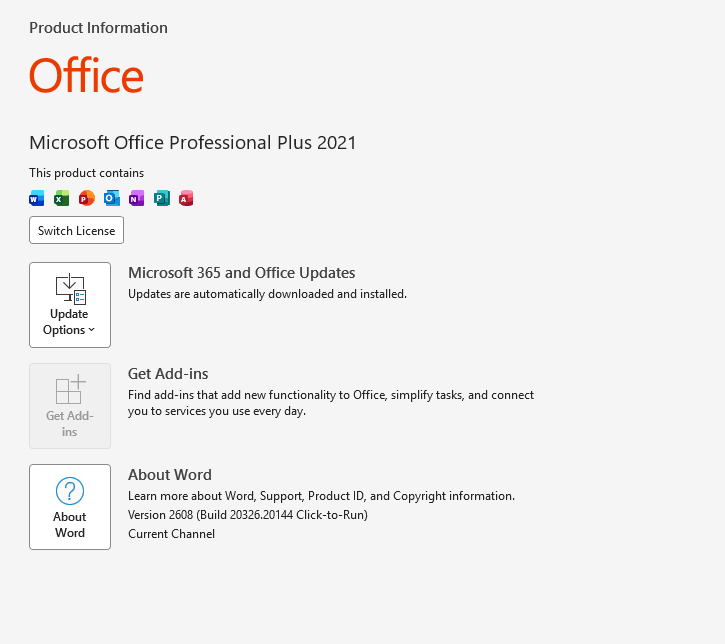
คีย์ Office แบบลงครั้งเดียว กับ แบบผูกบัญชี ต่างกันยังไง? เลือกแบบไหนดี
คีย์ Office มี 2 แบบ ลงครั้งเดียว (ผูกเครื่อง) กับ ผูกบัญชี Microsoft
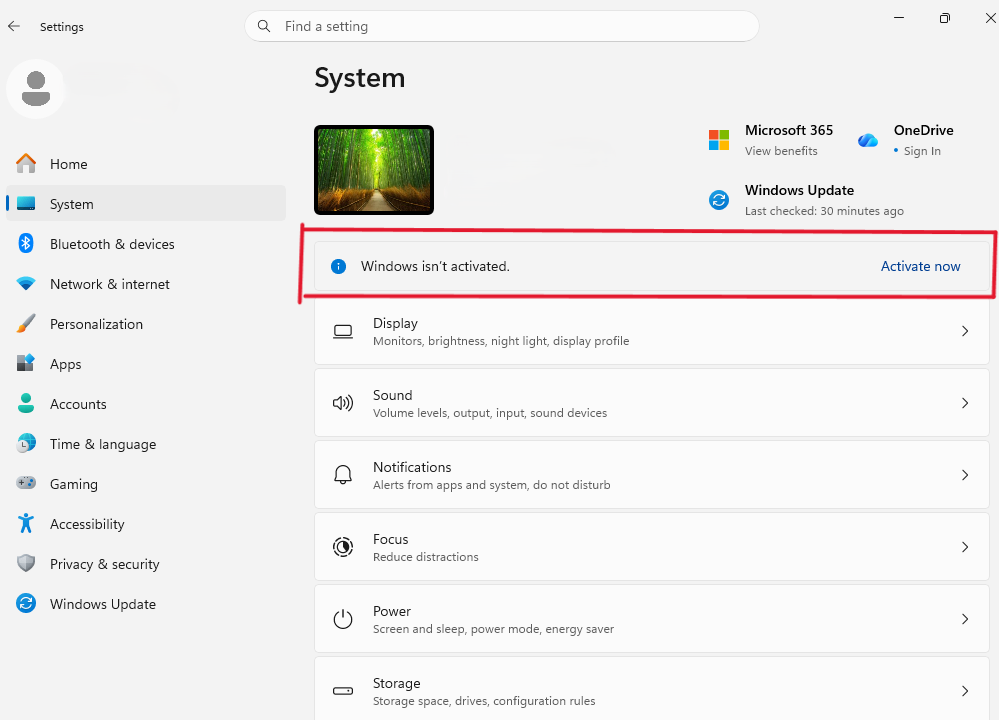
คีย์ Windows ถูกๆ ของแท้หรือปลอม? วิธีเช็คก่อนซื้อ ไม่ให้โดนหลอก
คีย์ Windows ราคาถูกของแท้หรือปลอม? รวม 5 วิธีเช็คคีย์ก่อนซื้อ พร้อมสั